WAN2.5 線稿生圖
上傳線稿或草圖,使用 WAN2.5(wan2.5-i2i-preview)生成高清成品圖
✏️
上傳線稿 / 草圖
支援 PNG, JPG, JPEG, GIF, BMP, WEBP,最大16MB
Prompt 編寫小提示:
- 先描述主體與場景:例如「室內咖啡館裡的一位女孩,木桌與落地窗」。
- 補充風格與光影:如「寫實風格,柔和逆光,暖色調」。
- 約束細節:強調「保持線稿構圖與輪廓,不新增元素」。
- 顏色與質感:指定「自然膚色、木質紋理、柔和布料質感」。
- 若要貼合原圖尺寸,可選 1024*1024 或 1280*1280,n=1 最穩定。
1024 或 1280 尺寸最穩定;n=1 效果最佳。
可勾選常用負面詞,並可手動補充水印/畸形/重影等不想要的元素。
固定種子可復現結果;留空使用隨機種子。
生成結果
WAN2.5 多圖編輯
上傳 1~3 張參考圖,使用 WAN2.5(wan2.5-i2i-preview)進行合成/編輯
🖼️
上傳 1~3 張圖片(主圖/參考/融合)
支援 PNG, JPG, JPEG, GIF, BMP, WEBP,最大16MB/張
Prompt 編寫小提示(多圖編輯):
- 說明各圖用途:圖1主體,圖2光影/質感,圖3色彩/背景。
- 約束結構:保持主體比例、姿勢,避免額外元素。
- 細節要求:膚質、材質、邊緣乾淨、光源方向。
- 輸出張數 n 建議 1~2;尺寸 1024 或 1280 較清晰。
1024 / 1280 尺寸較穩,構圖更清晰;合成任務建議 n=1~2。
常用負面詞可直接勾選,再補充水印/畸形/重影等自訂內容。
固定種子便於復現,留空則每次隨機。
合成類任務建議 1~2 張,以確保畫面穩定。
生成結果
WAN2.5 圖像擴圖
使用 WAN2.5(wan2.5-i2i-preview)向外擴展畫面,生成遠景構圖
🖼️
上傳需要擴圖的圖片
支援 PNG, JPG, JPEG, GIF, BMP, WEBP,最大16MB
提示: 可補充景深方向、場景元素、光影氛圍,如「保留主體構圖,擴展左右背景建築與街景」。
1024 / 1280 尺寸最穩定,適合擴展遠景;n 建議 1~2。
先勾常用負面詞,再補充不想要的元素(重影/水印/畸形)。
固定種子便於復現;留空為隨機。
擴圖建議 1~2 張,確保構圖穩定。
擴圖結果
黑白圖片上色
使用AI自動為黑白圖片上色,生成自然合理的色彩
🖼️
上傳黑白圖片
支援 PNG, JPG, JPEG, GIF 格式,最大16MB
Prompt 編寫小提示(黑白上色):
- 描述主體膚色/材質:肌膚、木質、金屬、布料等。
- 光影與氛圍:柔和室內光/日光/戲劇光,暖冷色調。
- 保持線稿構圖:明確「不改變輪廓、不新增元素」。
- 可指定風格:寫實、漫畫、水彩、油畫,並要求邊緣乾淨。
上色結果
相框合成
5 步完成:選相框 → 上傳圖片 → 縮放拖曳 → 合成 → 下載
STEP 0
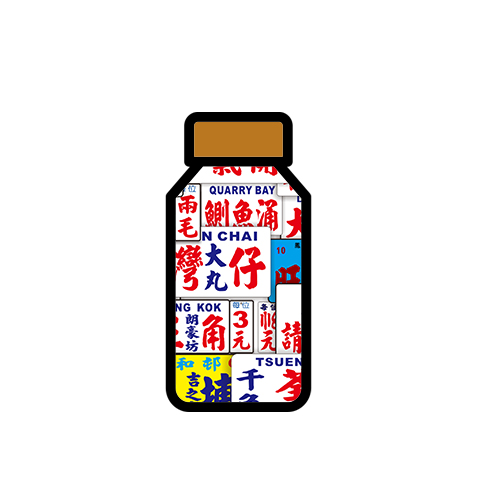
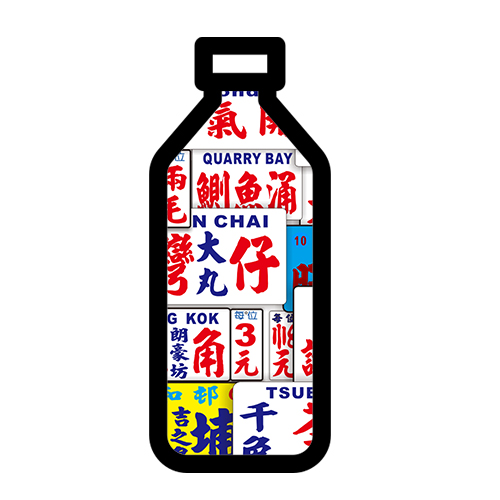
選擇瓶身款式
STEP 1
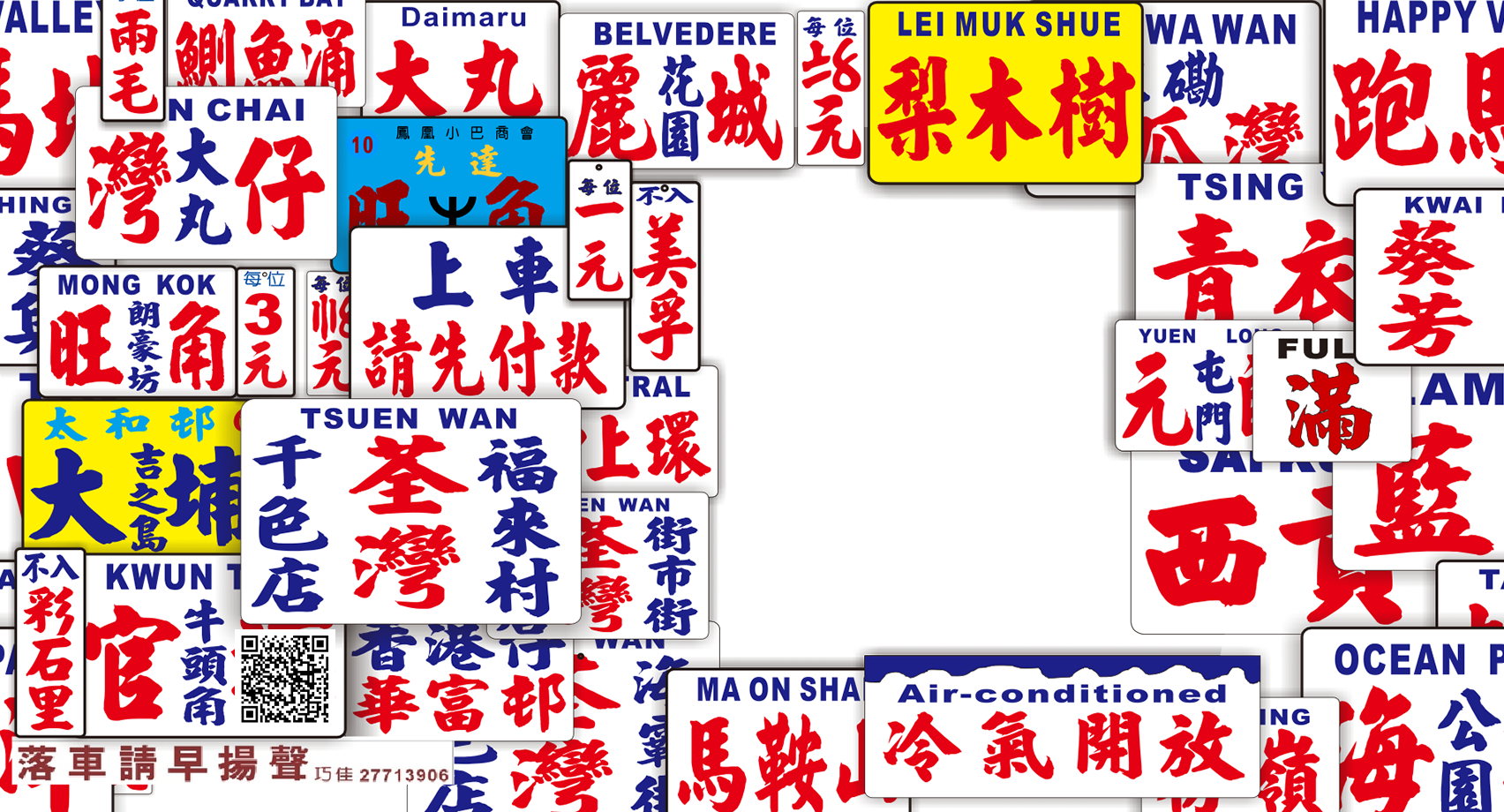
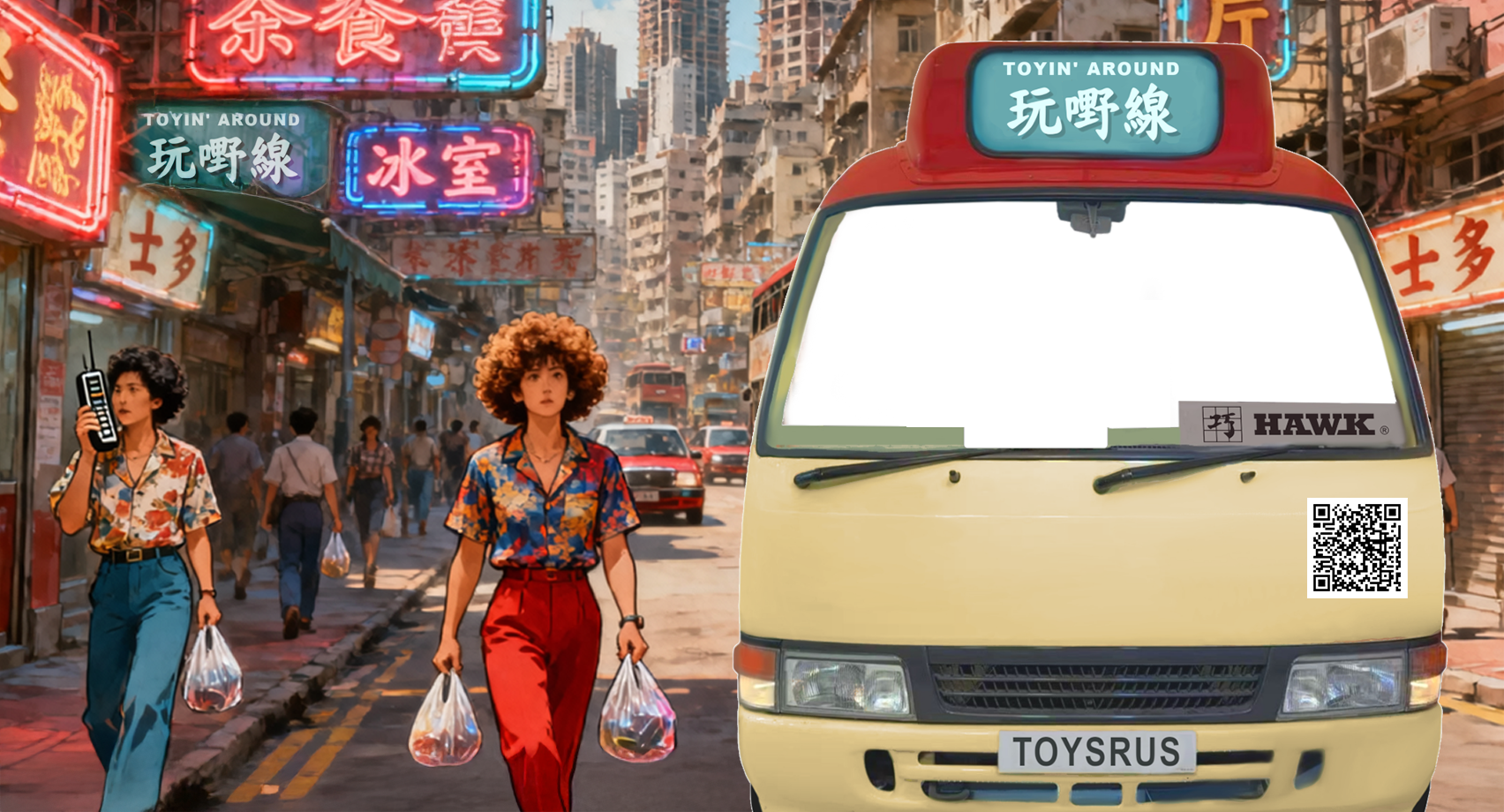
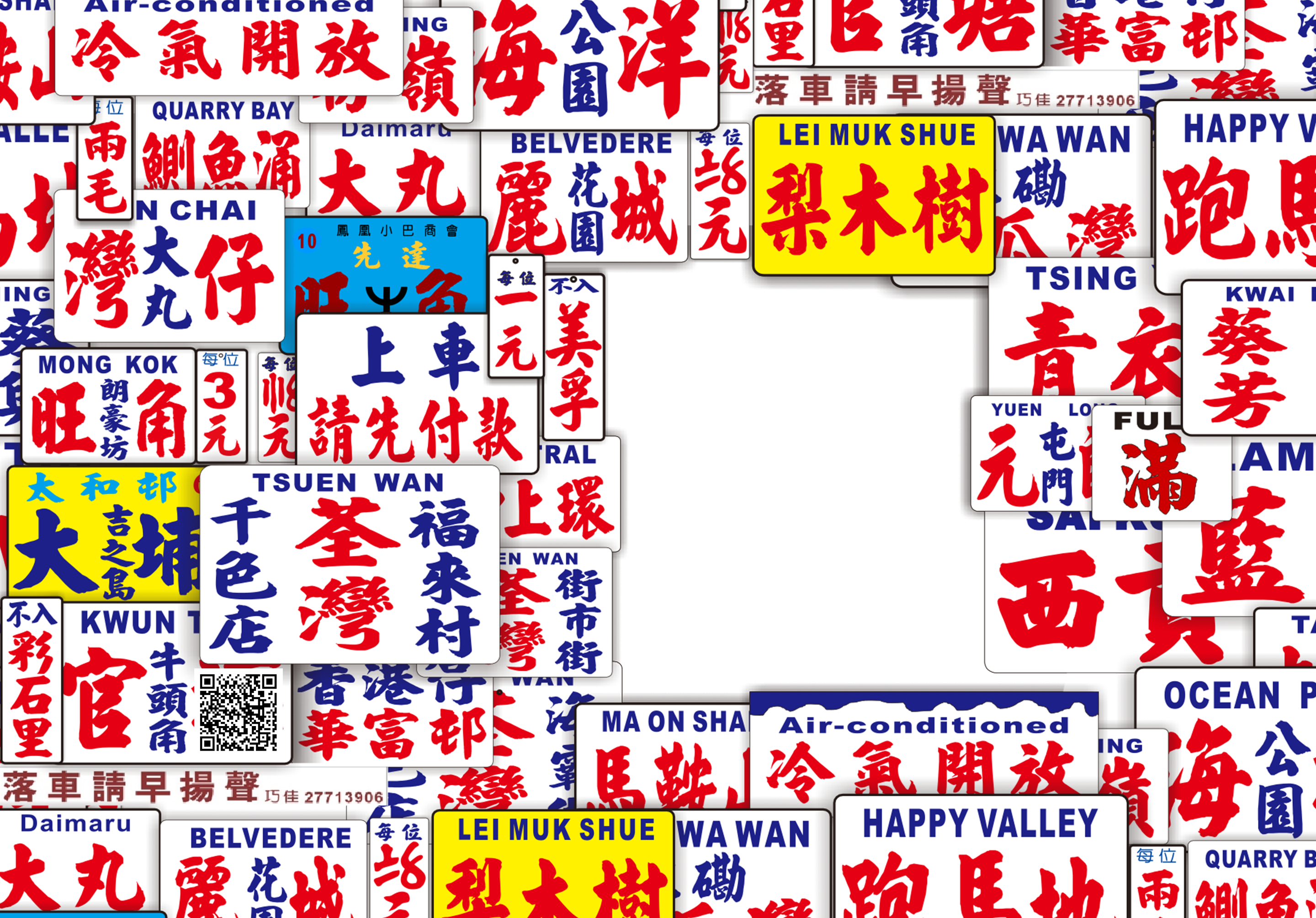
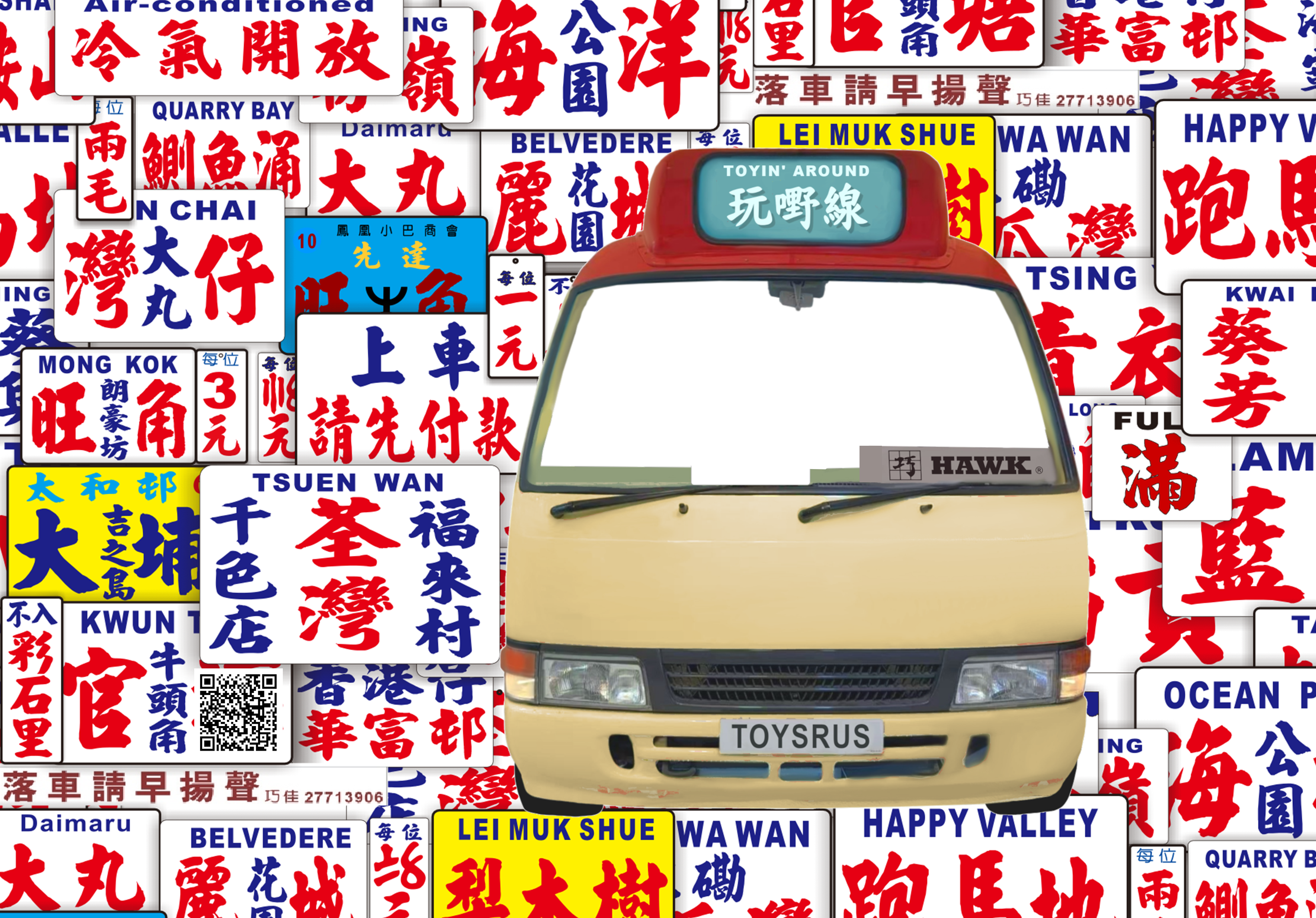
選擇喜歡的模板風格
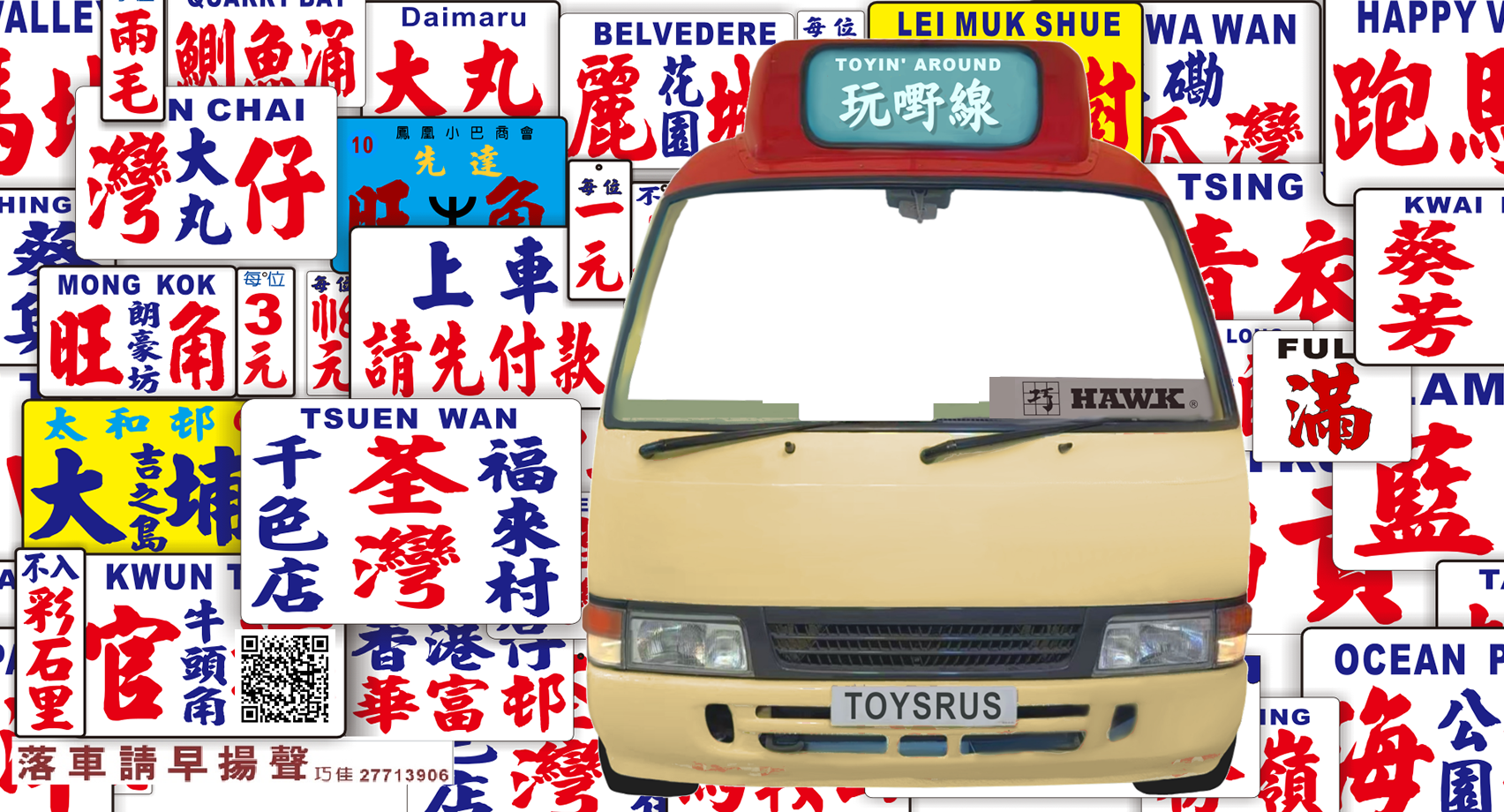
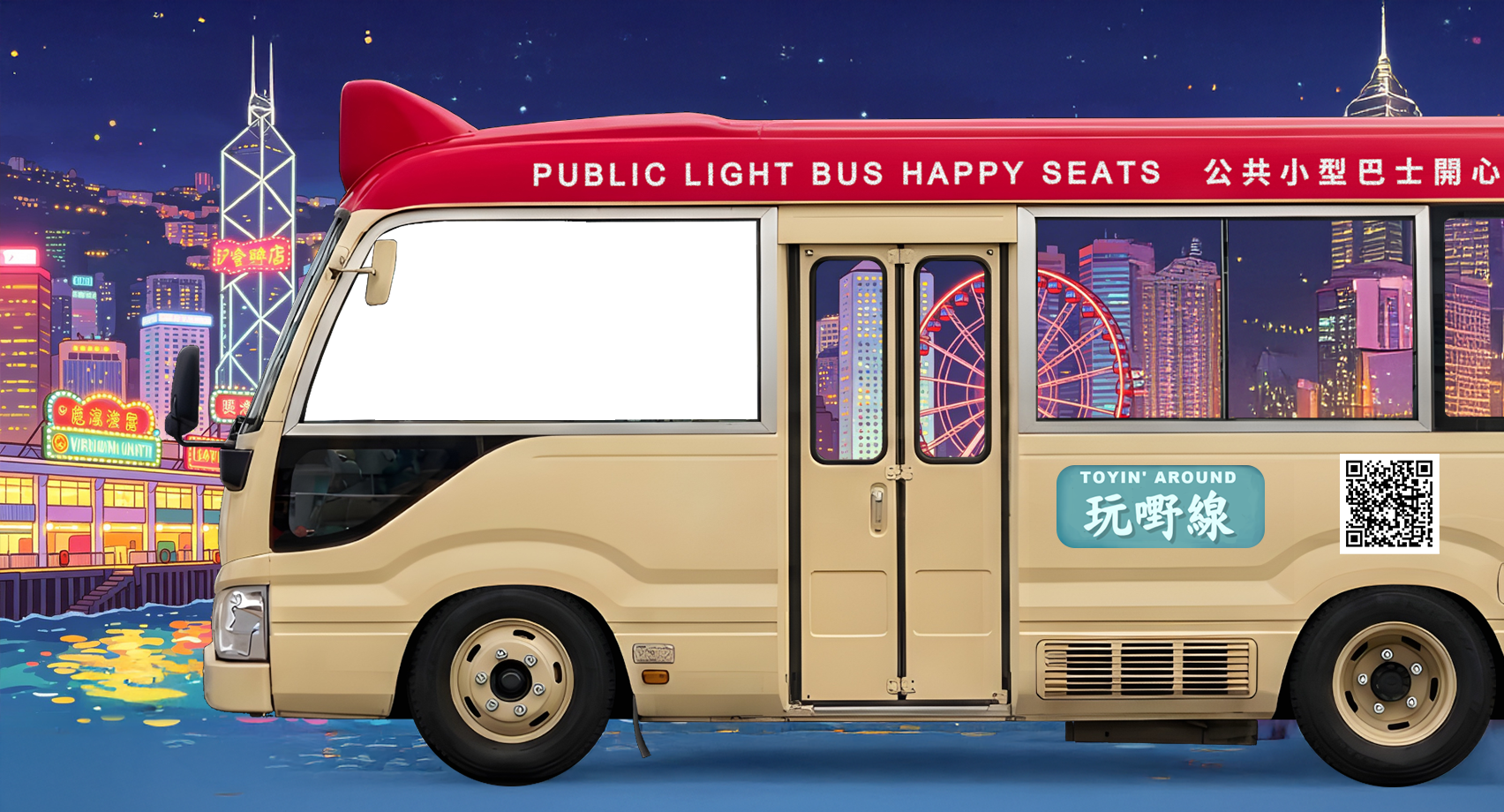
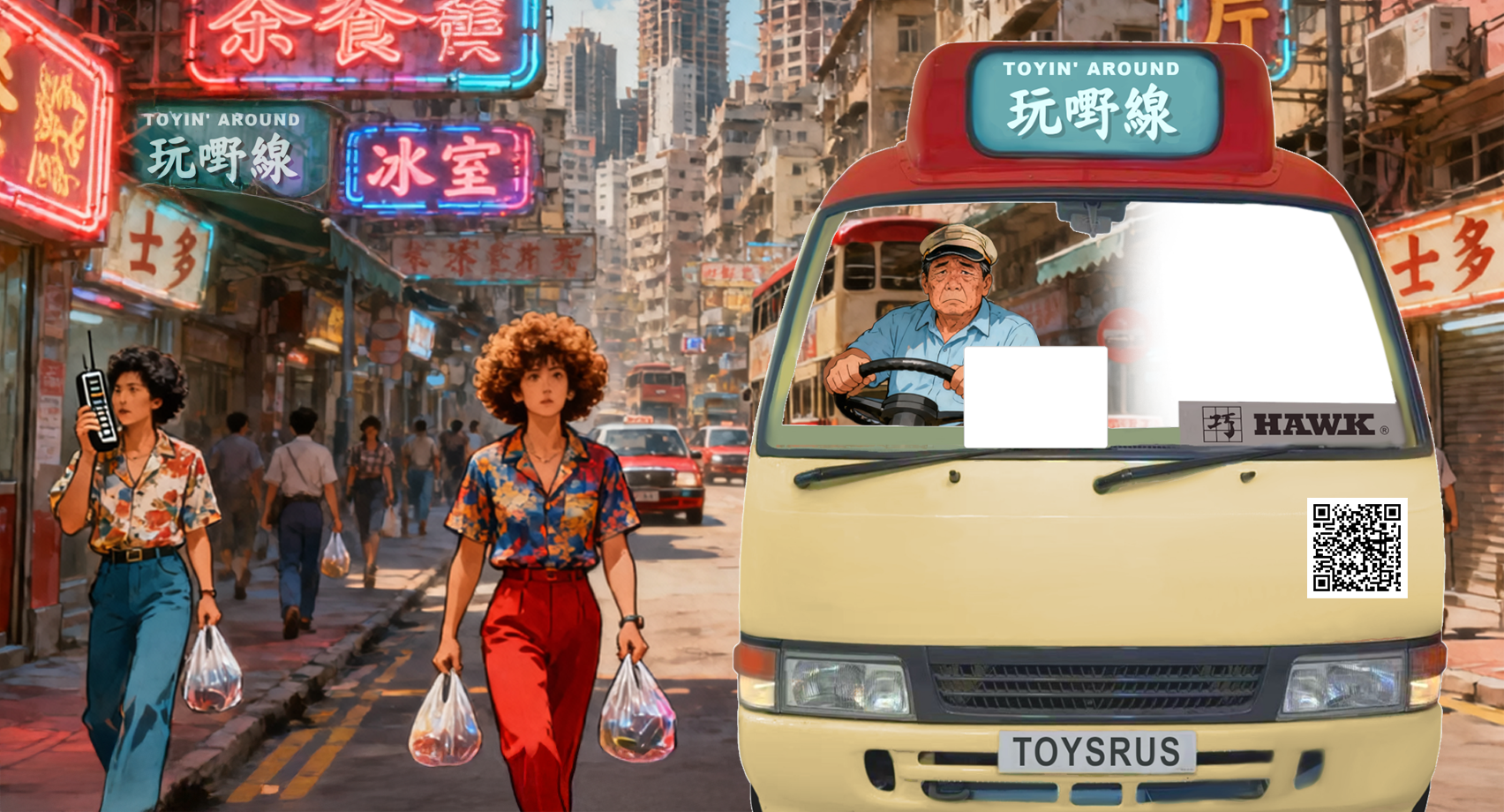
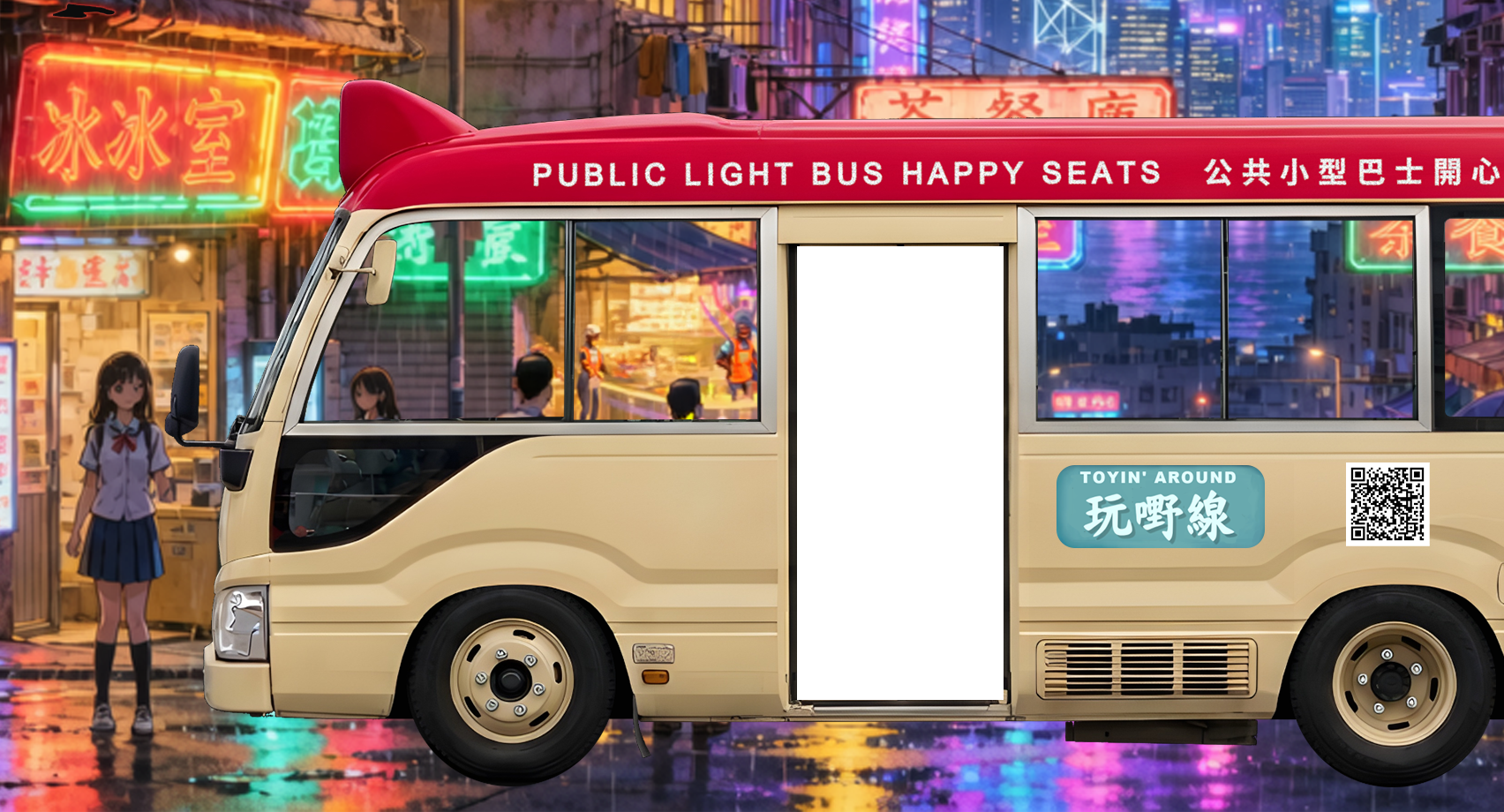
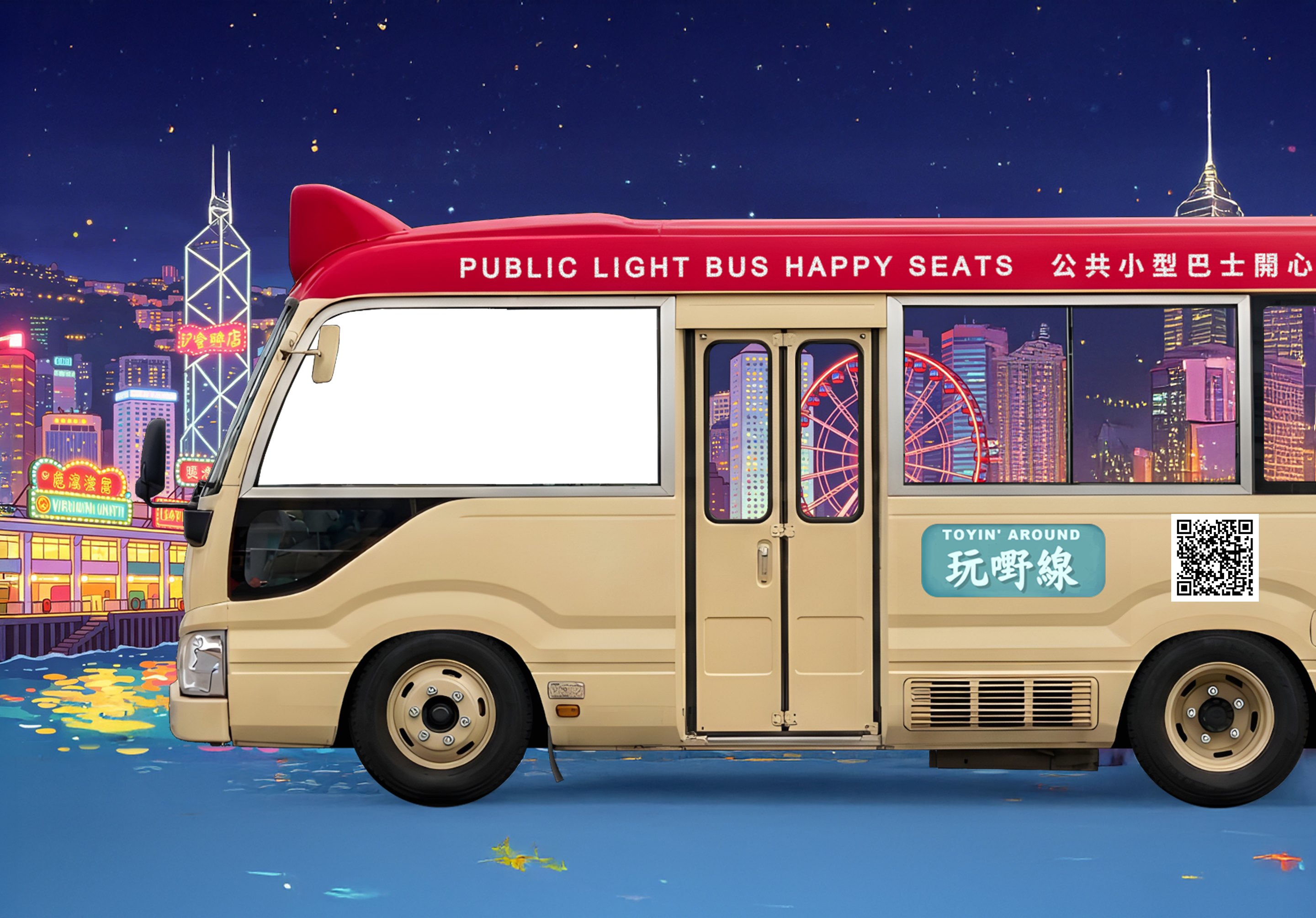
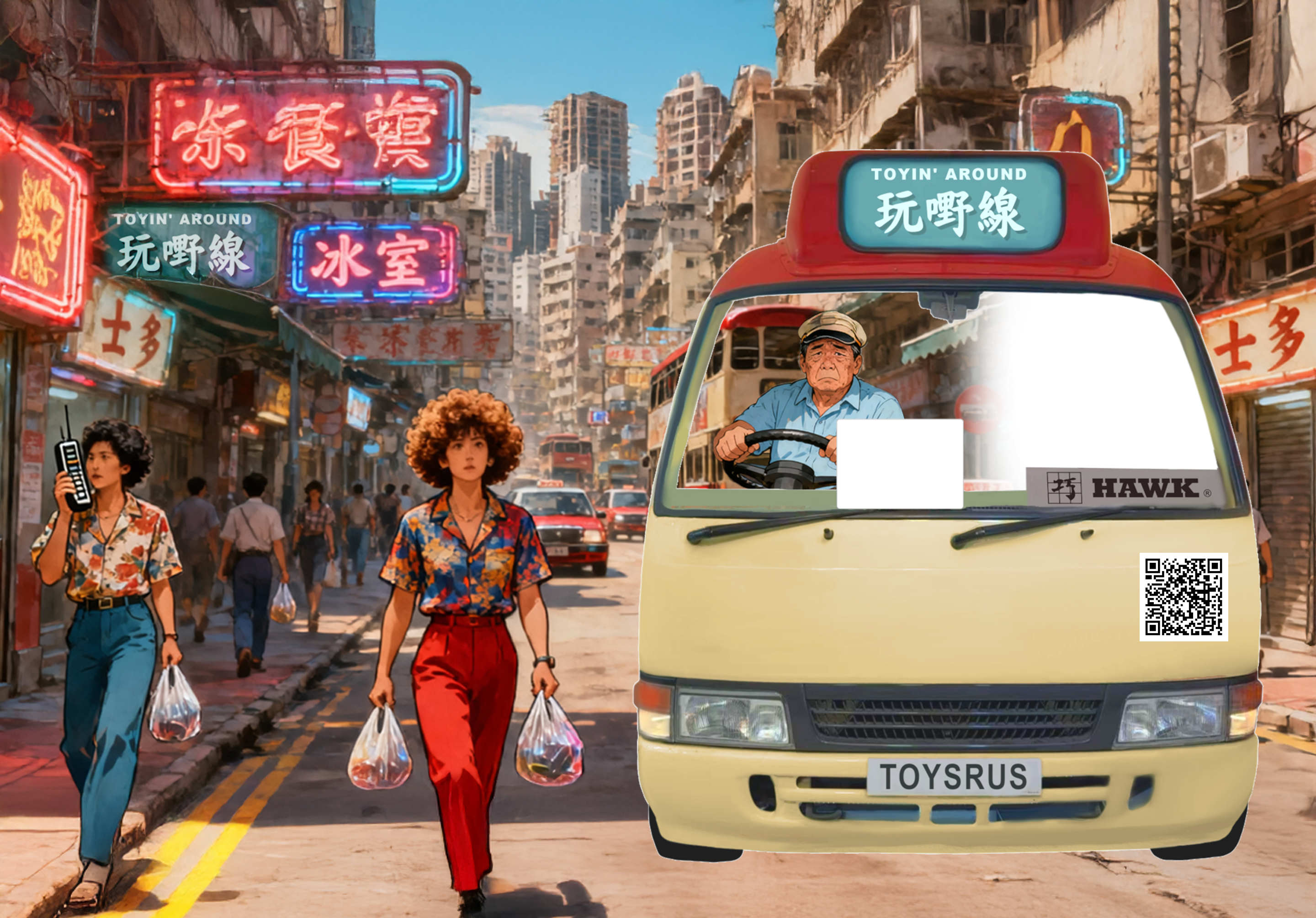
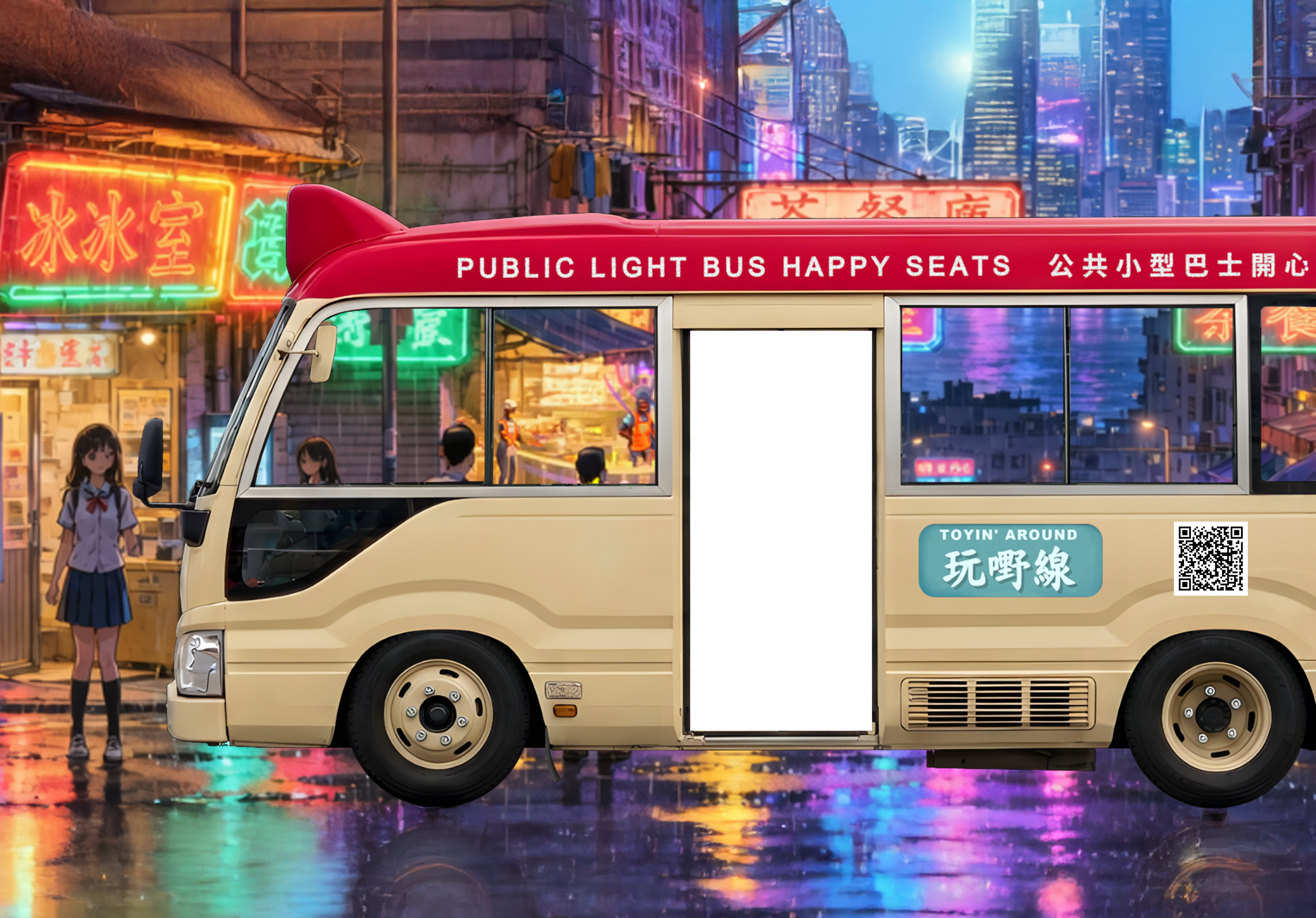
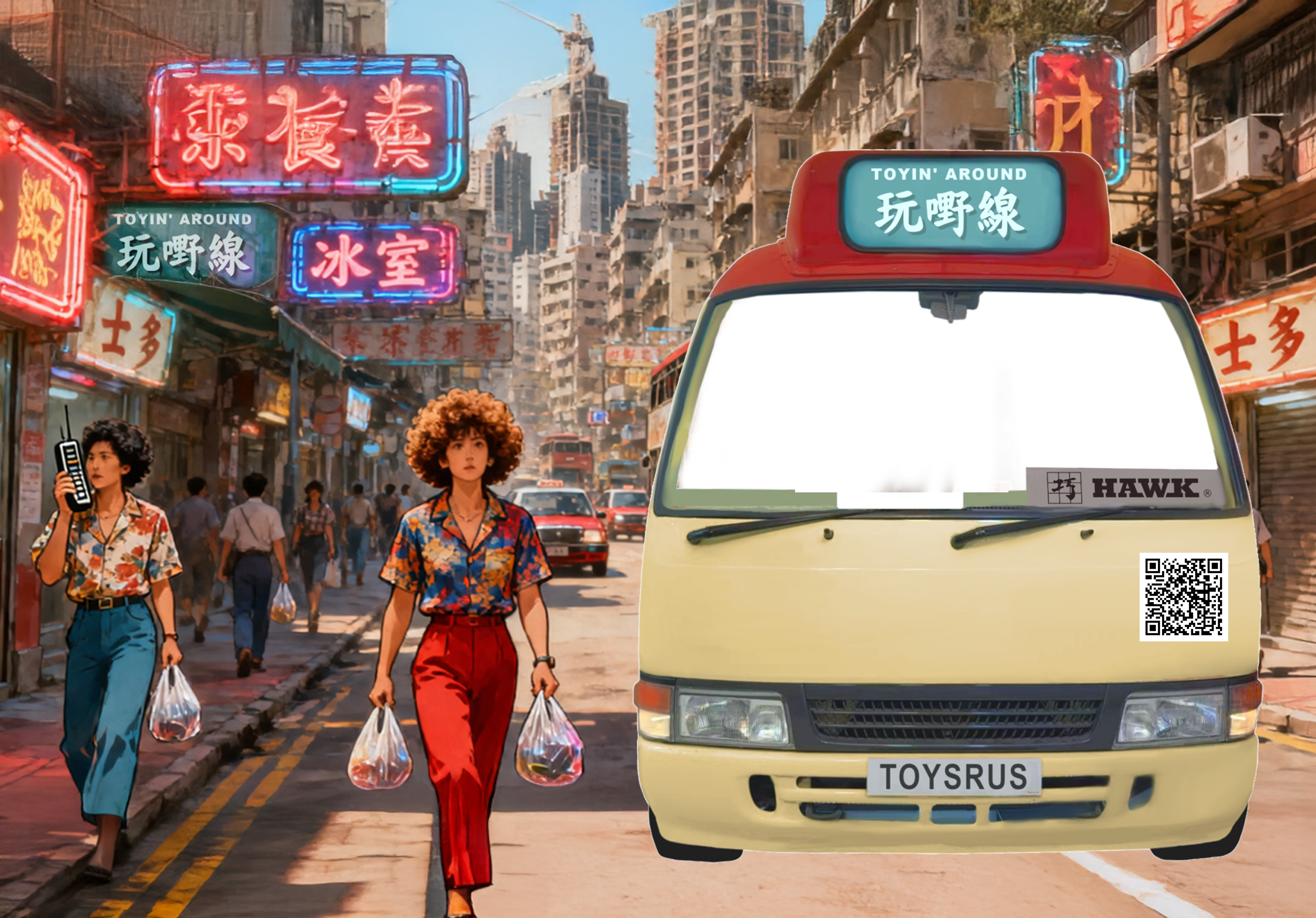
STEP 2
選擇照片或拍照
📷
選擇照片或拍照
僅限 JPG / JPEG,平板可選擇拍照上傳
STEP 3
縮放並拖曳位置
快速角落定位:
STEP 4
開始合成
STEP 5
下載合成結果
文字相框合成
5 步完成:選相框 → 選擇照片/拍照 → 圖片定位 → 合成照片A → 貼圖合成照片B
STEP 0
選擇瓶身款式
STEP 1
選擇喜歡的模板風格
STEP 2
選擇照片或拍照
📷
選擇照片或拍照
僅限 JPG / JPEG,平板可選擇拍照上傳文字預覽
STEP 3
圖片縮放與定位
快速角落定位:
RESULT A
合成照片A
STEP 4
選擇貼圖
拉或 CLICK 圖片到下方圖片內
STEP 5
下載合成結果
圖像編輯
使用AI進行圖像修復、外延等編輯功能
圖像修復
圖像外延
多圖像編輯
姿勢修改
圖像增強
上傳原圖
上傳遮罩圖(需要修復的區域)
Prompt 編寫小提示(圖像修復):
- 明確要移除/填補的區域:如「遮罩區域內的文字/物件」。
- 期望背景:如「補上與周圍一致的牆面紋理與光影」。
- 保持不變:說明需保留的主體/構圖/光線。
- 避免新增元素:強調「不添加額外物品」。
上傳需要擴展的圖片
Prompt 編寫小提示(圖像外延):
- 說明擴展方向:左/右/上/下,保持原有地平線或結構連續。
- 描述新增內容:如「延伸天空與雲層,保持色調與光向一致」。
- 避免改動主體:強調「不修改原圖人物/物件」。
- 光影一致:指出光源方向與對比強度。
輸入圖像 1
輸入圖像 2
輸入圖像 3
multi_image_edit 提示詞指引
- 主體:說明圖1要保留/修改的主體與動作。
- 元素:指明圖2、圖3要遷移或合成的物件、材質、服裝或光影。
- 風格:描述想要的畫面風格、氛圍、細節程度與構圖重點。
參考人物姿勢
目標人物
背景圖像(可選)
姿勢修改結果
功能開發中
圖像增強功能即將上線
歷史記錄
分析過的圖片將會保存在此處
暫無分析歷史
分析過的圖片將會保存在此處
處理中...
結果
選擇圖床圖片